

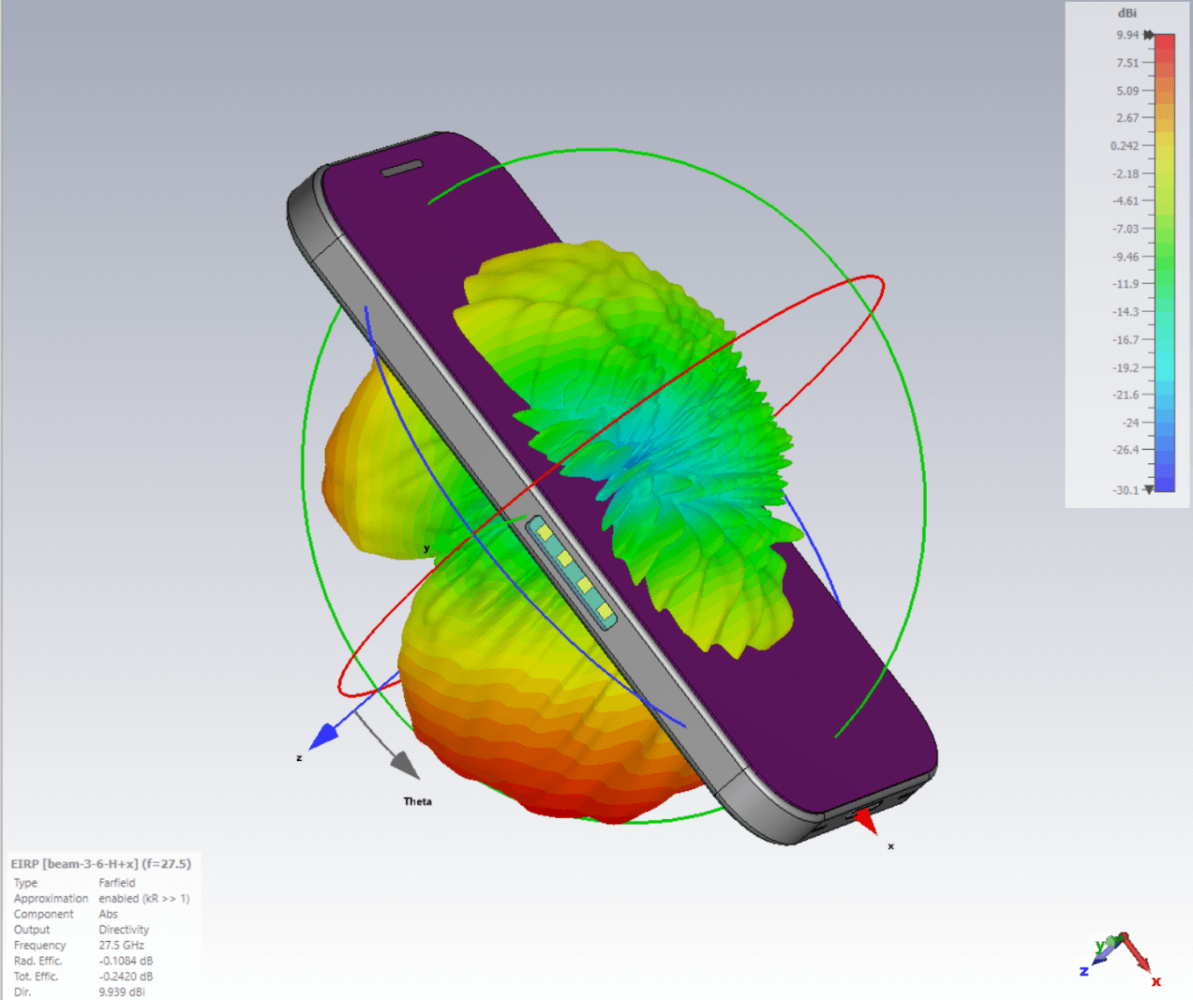
1. CST Studio Suite
CST Studio Suite® adalah paket perangkat lunak analisis 3D EM berkinerja tinggi untuk merancang, menganalisis, dan mengoptimalkan komponen dan sistem elektromagnetik (EM). Di CST sudah dilengkapi dengan electromagnetic field solvers yang sudah menyatu dengan user interface. Solver tersebut bisa digabungkan untuk melakukan simulasi hibrida dan memudahkan pengguna untuk menganalissi seluruh sistem yang terdiri dari beberapa komponen dengan cara yang efisien. (Dassault Systèmes, 2025)
Subjek umum analisis EM meliputi kinerja dan efisiensi antena dan filter, kompatibilitas dan interferensi elektromagnetik (EMC/EMI), paparan tubuh manusia terhadap medan EM, efek elektro-mekanis pada motor dan generator, dan efek termal pada perangkat berdaya tinggi. (Dassault Systèmes, 2025)
CST Studio Suite digunakan di perusahaan teknologi dan rekayasa terkemuka di seluruh dunia karena CST memungkinkan penggunaan virtual prototyping. Kinerja perangkat dapat dioptimalkan, potensi masalah terkait pemenuhan spesifikasi bisa diidentifikasi dan dikurangi di awal proses desain, jumlah prototipe fisik yang diperlukan dapat dikurangi, dan risiko kegagalan pengujian dan penarikan produk dapat diminimalkan.
Penggunaan aplikasi CST Studio Suite pada buku ini hanya terbatas pada simulasi saluran transmisi mikrostrip dan nantinya juga sedikit melibatkan simulasi antena mikrostrip pada saat pembahasan rangkaian penyesuai impedansi. Oleh karena itu, meski fitur yang ditawarkan pada CST Studio Suite sangat berlimpah namun yang akan dibahas hanya yang terkait dengan simulasi saluran transmisi atau antena mikrostrip saja.
Untuk mendapatkan piranti lunak CST Studio Suite Learning Edition bisa dilakukan dengan membuat akun SIMULIA User Communities terlebih dahulu melalui tautan https://www.3ds.com/products/simulia/user-communities kemudian baru bisa mengunduh aplikasi melalui tautan https://software.3ds.com/. Installer yang sudah diunduh kemudian bisa dijalankan untuk memasangkan aplikasi di komputer. Setelah proses instalasi berhasil, pengguna akan diminta untuk memasukkan username dan password akun SIMULIA User Communities yang telah dibuat sebelumnya untuk bisa mendapatkan lisensi Learning Edition. Bila berhasil, akan muncul tampilan awal seperti ditunjukkan pada Gambar 1.

Pada umumnya, dalam proses desain sering kali dibutuhkan pengulangan proses karena adanya ketidaksesuaian hasil simulasi dengan hasil yang diharapkan. Agar tidak perlu mengulang proses konfigurasi yang sama berulang-ulang setiap akan membuat simulasi baru maka disarankan untuk membuat project template. Langkah yang pertama untuk membuat project template adalah dengan mengklik ikon New Template dan akan muncul jendela Application Area, kemudian pilih menu MICROWAVES & RF/OPTICAL kemudian pilih Antennas pada menu yang muncul berikutnya lalu klik tombol Next>.

Karena pembahasan buku ini terbatas pada saluran transmisi dan antena mikrostrip, maka pada jendela Workflow seperti ditunjukkan pada Gambar 3 pilih Planar (Patch, Slot, etc.) dan kemudian klik tombil Next>.

Pada jendela Solver, pilih Time Domain lalu klik Next> seperti ditunjukkan pada Gambar 4.


Pada jendela Settings seperti ditunjukkan pada Gambar 6, terdapat pengaturan frekuensi minimum (Frequency Min.) dan frekuensi minimum (Frequency Max.) yang harus diisikan yang merupakan rentang frekuensi pengamatan saat simulasi nanti. Untuk memudahkan pengamatan yang simetris, justru yang perlu ditentukan adalah frekuensi tengah atau frekuensi kerja sistem kemudian dikurangi dengan setengah dari lebar band pengamatan simulasinya. Misalkan suatu sistem akan disimulasikan bekerja pada frekuensi 3GHz dengan lebar bandwidth pengamatan 2GHz, maka frekuensi minimumnya diatur 2Ghz dan frekuensi maksimumnya diatur pada frekuensi 4Ghz. Pada menu Monitor, bisa dipilih lebih dari satu fitur yang akan dilakukan pengamatan dalam simulasi, dalam contoh ini dipilih tiga hal saja yaitu E-Field dan H-Field. Pada bagian menu Define at bisa digunakan untuk mengkonfirmasi bahwa frekuensi minimum dan maksimum sudah diatur dengan benar, jika angka yang ditengah antara tanda titik koma (;) sesuai dengan frekuensi kerja maka frekuensi minimum dan maksimum sudah benar. Lalu bisa dilanjutkan dengan mengklik tombol Next>.

Pada jendela Summary seperti ditunjukkan pada Gambar 7, berikan nama template pada bagian Template Name sekaligus mengulas lagi pengaturan yang sudah dilakukan sebelumnya terkait pemilihan satuan dan pengaturan frekuensi serta monitors. Bila dirasa sudah sesuai dan benar, bisa dilanjutkan dengan mengklik tombol Finish yang kemudian akan muncul jendela utama aplikasi CST Studio Suite seperti ditunjukkan pada Gambar 8.

2 Antarmuka Aplikasi CST Studio Suite
a. Quick Access Toolbar
Quick Access Toolbar (QAT) seperti ditunjukkan pada Gambar 9 terletak pada bagian kiri paling atas dari jendela utama aplikasi, toolbar ini adalah menu yang bisa diakses secara cepat dengan mengklik ikon menu yang sesuai. Pada umumnya, QAT terdapat menu untuk membuat file simulasi baru, membuka, menyimpan atau mencetak file simulasi, serta untuk membatalkan atau mengulangi pekerjaan yang terakhir (undo/redo). Menu-menu QAT juga bisa dikustomisasi mana saja yang ditampilkan dan mana yang tidak ditampilkan.

b. Tab dan Ribbon

c. Navigation Tree

d. Drawing Plane
Drawing Plane adalah area yang bisa digunakan untuk menggambar struktur, seperti ditunjukkan pada Gambar 12. Karena mouse hanyalah penentu lokasi 2D, bahkan ketika mendefinisikan struktur 3D, koordinat harus diproyeksikan ke Drawing Plane untuk menentukan lokasi 3D. Karena pengguna dapat mengubah lokasi dan orientasi bidang gambar dengan berbagai alat, fitur ini menjadikan pemodelan sangat canggih. (Mahmud, 2024)

e. Parameter List
Parameter list berisi variabel-variabel dan nilainya yang bisa digunakan dalam menentukan dimensi atau ukuran desain. Dengan mengubah nilai variabel di parameter list maka ukuran pada desain otomatis akan ikut berubah. Hal ini akan memudahkan pengguna ketika bereksperimen dengan beberapa variabel yang akan diubah-ubah secara program menggunakan parameter sweep.
f. Result Navigator
Ketika berekperimen dengan beberapa variabel yang nilainya diubah-ubah, pengguna bisa membandingkan hasil percobaan sekarang dengan hasil percobaan sebelumnya dengan mengakses Result Navigator. Dengan begitu, pengguna bisa memutuskan desain mana yang memberikan hasil terbaik. Result Navigator menempati area yang sama dengan Parameter List dan terdapat tab di bawahnya untuk memilih antara kedua menu tersebut seperti ditunjukkan pada Gambar 13.

g. Messages dan Progress

3. Mensimulasikan Saluran Transmisi Mikrostrip


5) Untuk memulai proses desain, pilih Tab Modelling yang berada pada sisi kiri atas, kemudian klik ikon Brick. Akan muncul peringatan “Double click first point in working plane (Press Esc to show dialog box)”. Tidak perlu mengeklik apapun namun langsung saja tekan tombol Esc.

6) Pada kotak dialog Brick seperti ditunjukkan pada Gambar 19, isikan nilai dimensi dari desain, bisa juga menggunakan variabel yang sudah disimpan di Parameter List sebelumnya. Pada langkah ini, yang pertama dibuat terlebih dahulu adalah bagian ground plane. Sesuai dengan desain pada Gambar 15, maka Xmin, Xmax, Ymin, Ymax, Zmin serta Zmax dituliskan seperti pada Gambar 20. Selain nilai masing-masing parameter, yang perlu diperhatikan adalah materialnya. Pada contoh simulasi ini akan digunakan PEC (Perfect Electric Conductor) sebagai bahan pembuat konduktornya.

7) Untuk memastikan bentuk sudah sesuai dengan keinginan, klik tombol Preview untuk pratinjau seperti ditunjukkan pada Gambar 21. Bila dirasa sudah benar bisa langsung klik tombol OK.

8) Langkah selanjutnya adalah membuat substrat dielektrik yang letaknya menempel tepat di atas ground plane. Sehingga secara dimensi akan sama dengan ground plane namun berbeda pada peletakan pada sumbu y serta material yang dipakai. Untuk membuat substrat dielektrik, pilih Tab Modelling, kemudian klik ikon Brick, langsung saja tekan tombol Esc. Kemudian isi parameter pada kotak dialog Brick seperti ditunjukkan pada Gambar 22. Lalu pada bagian Material, pilih “Load from Material Library…”. Cari material Rogers RO3003 (loss free) dengan mengetikkan kata kunci pada bagian Material: dan pilih yang sesuai pada tabel seperti ditunjukkan pada Gambar 23. Setelah ketemu, klik Load.


9) Pada lapisan teratas, terdapat konduktor yang menjadi microstrip line-nya. Prosedur pembuatannya sama dengan membuat lapisan ground plane ataupun dielectric namun dimensinya saja yang berbeda, yaitu dengan mengklik Tab Modelling, kemudian klik ikon Brick, langsung saja tekan tombol Esc. Kemudian isi parameter pada kotak dialog Brick seperti ditunjukkan pada Gambar 24. Jangan lupa mengganti Material menjadi PEC kemudian klik Preview untuk memastikan posisi dan dimensi. Bila dirasa sudah tepat, klik tombol OK. Hasil akhir ditunjukkan pada Gambar 25.


10) Agar bisa disimulasikan, maka kedua ujung microstrip line di atas perlu ditambahkan port. Langkah pertama yang harus dilakukan adalah mengubah tampilan agar lebih mudah diamati dengan bantuan menu-menu navigasi di sebelah kanan bawah sehingga penampang pada ujung strip terlihat. Perbesar pada bagian microstrip line-nya seperti ditunjukkan pada Gambar 26.

11) Pada tab Modelling, pilih Picks, kemudian klik Pick Face. Kemudian arahkan pointer ke bagian penampang microstrip line, setelah tersorot warna merah seperti ditunjukkan pada Gambar 27, klik ganda (double click) di bagian tersebut.


13) Langkah berikutnya, Klik Tab Home, lalu pilih VBA Macros, pilih Solver, pilih Ports, kemudian klik Calculate port extension coefficient dan akan muncul kotak dialog seperti pada Gambar 29. Pastikan Type sudah terpilih Microstrip dan Dimensions sudah sesuai dengan nilai pada desain kita. Bila sudah, klik Calculate dan setelah nilai k didapat bisa langsung klik Construct port from picked face. Lalu bisa klik tombol Close.


17) Untuk memulai proses simulasi, klik Tab Home, kemudian klik Start Simulation. Di pojok kanan bawah terdapat dua tab yang bisa digunakan untuk memonitor progres simulasi dan mendeteksi adanya warning atau error yaitu tab Progress dan Messages seperti ditunjukkan pada Gambar 33 dan Gambar 34 secara berurutan.


18) Hasil simulasi bisa diamati pada Navigation Tree terutama pada menu 1D Results dan 2D/3D Results. Pada menu 1D Results, hasil yang penting untuk diamati adalah SParameters, Reference Impedance, dan VSWR. Gambar 35 berikut ini adalah contoh grafik S-Parameter untuk 𝑆1,2 yang bisa dihasilkan dari simulasi.


Pada pojok kiri bawah akan muncul nilai magnitude dari 𝑆1,2 pada saat frekuensi 𝑓 = 3𝐺ℎ𝑧. Karena dalam bentuk bilangan kompleks, maka selain punya magnitude, 𝑆1,2 juga punya sudut yang bisa diamati dengan mengganti pada ribbon menu dari dB menjadi Phase seperti ditunjukkan pada Gambar 37.

19) Ulangi prosedur yang sama mengamati semua komponen SParameters, Reference Impedance,
dan VSWR.
20) Catat semua data pada tabel seperti di bawah ini.
|
W |
S1,1 |
S2,1 |
S1,2 |
S2,2 |
ZRef1 |
ZRef2 |
VSWR1 |
VSWR2 |
|
3.821 mm |
… Ð…0 |
… Ð…0 |
… Ð…0 |
… Ð…0 |
… W |
… W |
…. |
… |
2.4 Rangkuman
- Dengan menggunakan CST Studio Suite, bisa dilakukan virtual prototyping untuk memastikan desain yang dibuat sesuai dengan yang diharapkan tanpa perlu membuat langsung dalam barang jadi. Hal ini bisa menghemat waktu dan biaya.
- Parameter S adalah parameter yang bisa didapatkan pada pengukuran menggunakan vector network analyzer. CST Studio mampu menyajikan hasil simulasi layaknya pengukuran menggunakan alat ukur yang sebenarnya.
